
¿Cómo transferir música a miFirst Fone R1?
Solo se podrán reproducir archivos de música en formato mp3 en el smartwatch R1. Para transferir música al smartwatch R1, necesitarás una computadora con sistema operativo Windows o macOS de Apple.
Antes de la transferencia, necesitarás archivos de música, y para obtener estos archivos, puedes usar iTunes para comprar música y descargarla en tu laptop o comprar algunos CD y
Para usuarios de computadoras con sistema operativo Windows, sigue los pasos a continuación:
- Conecta el myFirst Fone R1 a tu computadora a través del cable de datos/carga que te proporcionamos.
- Selecciona "Dispositivo multimedia" en el reloj.
- Abre la carpeta "myFirst Fone R1" en tu computadora.
- Arrastra los archivos mp3 a la carpeta "Música" de myFirst Fone R1.
- Retira el cable después de que finalice la transferencia.
Para usuarios de computadoras con sistema operativo macOS de Apple, sigue los pasos a continuación:
- Descarga "Android File Transfer" en tu computadora desde el siguiente enlace:
https://www.android.com/filetransfer/
- Después de descargar el AndroidFileTransfer.dmg, instálalo y arrastra la aplicación a la carpeta de Aplicaciones (consulta la imagen a continuación).

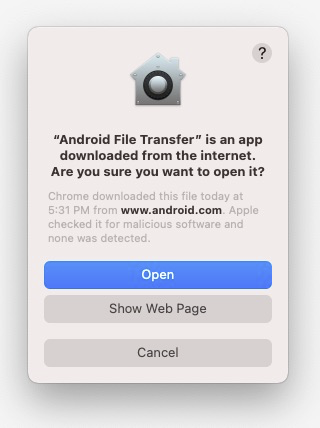
3. Después de la instalación, haz clic en "Abrir" y confía en la aplicación descargada desde www.android.com (consulta la imagen a continuación).
4. Conecta el myFirst Fone R1 a tu computadora a través del cable de datos/carga que te proporcionamos.
5. Selecciona "Dispositivo multimedia" en el reloj.
6. Abre "Android File Transfer" en tu computadora (consulta la imagen a continuación).
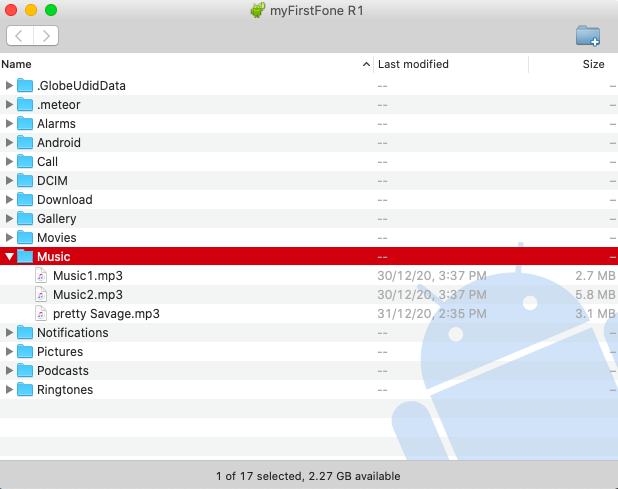
7. Arrastra los archivos mp3 a la carpeta "Android File Transfer".
8. Retira el cable después de que finalice la transferencia.